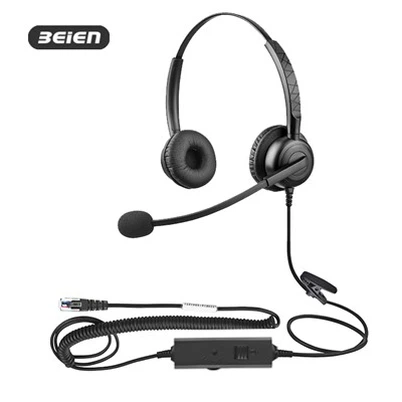


kako popraviti usb slušalke?
Pustite sporočilo
Pri vsakodnevni uporabi lahko slušalke USB neizogibno naletijo na manjše težave. Kot tovarna slušalk delimo nekaj nasvetov, ki lahko rešijo 80–90 % težav in zagotovijo, da vaše delo ostane nemoteno.
1. Ni zvoka ali naprava ni bila zaznana (fizično odpravljanje težav)
90 % težav z "brez odgovora" je dejansko posledica vmesnika. Najprej poskusite z drugimi vrati USB.
- Včasih slušalke USB nimajo zvoka, ko so priključene na sprednjo ploščo, vendar delujejo normalno, ko so priključene na vrata USB na zadnji strani računalnika (ker so vrata na zadnji strani prispajkana neposredno na matično ploščo, kar zagotavlja najbolj stabilno in zadostno napajanje ter najboljšo kakovost signala).
- Computer settings: Start --> Settings --> System -->Zvok, nastavitev izhodne naprave (zvočniki): pod »Izhod« kliknite spustni-meni in izberite trenutne slušalke.
2. Statični, brneči ali prekinjen zvok (odpravljanje motenj)
- To je pogosta težava namiznih računalnikov. Napajalnik je lahko slabe kakovosti ali zastarel, kar ima za posledico neustrezno filtriranje in "šume valovanja". Ta električni šum se prenaša neposredno v priključek za slušalke prek zvočnih linij na matični plošči (ali ločeni zvočni kartici).
- Druga možnost je slaba ozemljitev (ozemljitvena žica), ki povzroča brnenje.
- Če je zvok popačen ali prekinjen, zlasti pri brezžičnih ali žičnih slušalkah USB 3.0, je to običajno posledica motenj. Ko imate na mizi več elektronskih naprav (zlasti mobilne telefone, monitorje, polnilce za telefone, napajalnike za prenosnike, usmerjevalnike, sprejemnike za brezžične miške in tipkovnice itd.), vse med delovanjem ustvarjajo elektromagnetna polja različnih jakosti. Kabel slušalk lahko zajame te elektromagnetne signale in jih pretvori v brenčanje.
- Zakaj drugi kolegi nimajo tega problema? Ker so njihovi računalniški napajalniki bolj kakovostni, imajo čistejše filtriranje ali imajo dobro ozemljitev ali pa so njihove mize čistejše.
3. Mikrofon ne deluje (nastavitve programske opreme)
- Computer settings: Start --> Settings --> System -->Zvok, nastavitev vhodne naprave (mikrofon): pod »Vnos« kliknite spustni-meni in izberite trenutne slušalke.
- Preverite, ali je v-linijski kontrolnik izklopljen.
4. Preverite gonilnike
- V iskalno polje Windows vnesite »Upravitelj naprav« in ga odprite. V razdelku »Avdio vhodi in izhodi« ter »Krmilniki za zvok, video in igre« preverite morebitne neznane naprave z rumenimi klicaji ali vprašaji ali nenormalne prikaze, povezane z vašimi slušalkami.
- If there is an exclamation mark: Right-click on it and select "Update driver" ->"Samodejno poišči gonilnik". Če to ne deluje, kliknite »Odstrani napravo« in znova zaženite računalnik. Sistem bo samodejno znova namestil gonilnik.
Če nobeden od zgornjih načinov ne deluje, je zelo verjetno, da je prišlo do notranjega kratkega stika v kablu ali poškodovanega čipa. V tem primeru je najbolje, da se obrnete na servisno delavnico.
Ključne besede: slušalke po meri, veleprodajne slušalke, usb boom mikrofon, usb računalniške slušalke, usb računalniške slušalke